ホーム画面 HOME
開くと、この画面になります。録画を始める場所と、動画を探す場所がここにまとまっています。
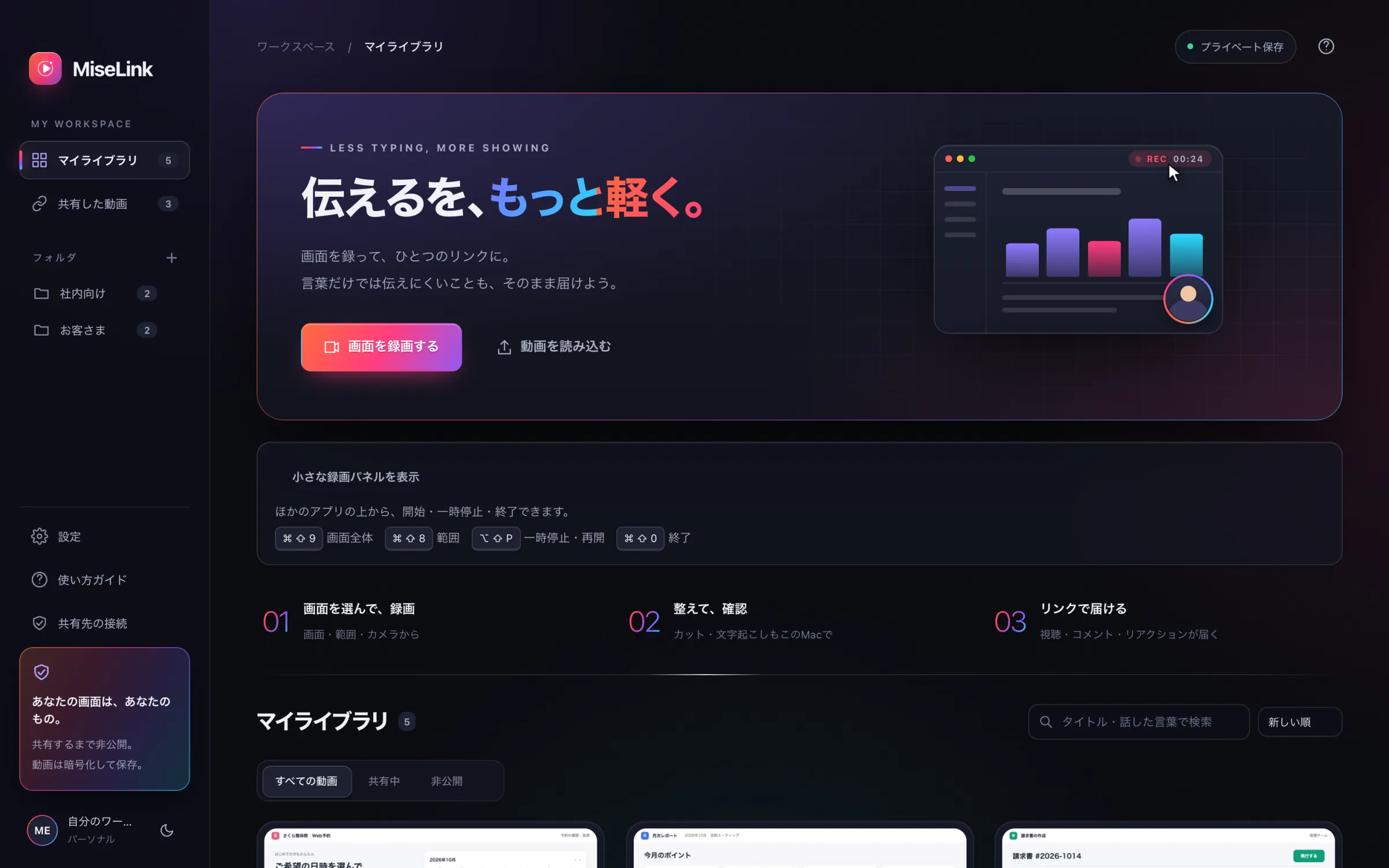
画面全体・選んだ範囲・カメラ。ほかのアプリの上から、キーひとつでも。
自動の文字起こし、いらない所のカット、AIでのまとめ。
リンクを送るだけ。相手の視聴・コメント・リアクションが届きます。
見たいところを押すと、その章へ移動します。どの章からでも読めます。
録画・文字起こし・保存は、すべてこのMacの中で行います。共有したい動画だけを、期限つきでクラウドに置きます。まずは最初の準備と、ホーム画面の見方から。
開くと、この画面になります。録画を始める場所と、動画を探す場所がここにまとまっています。
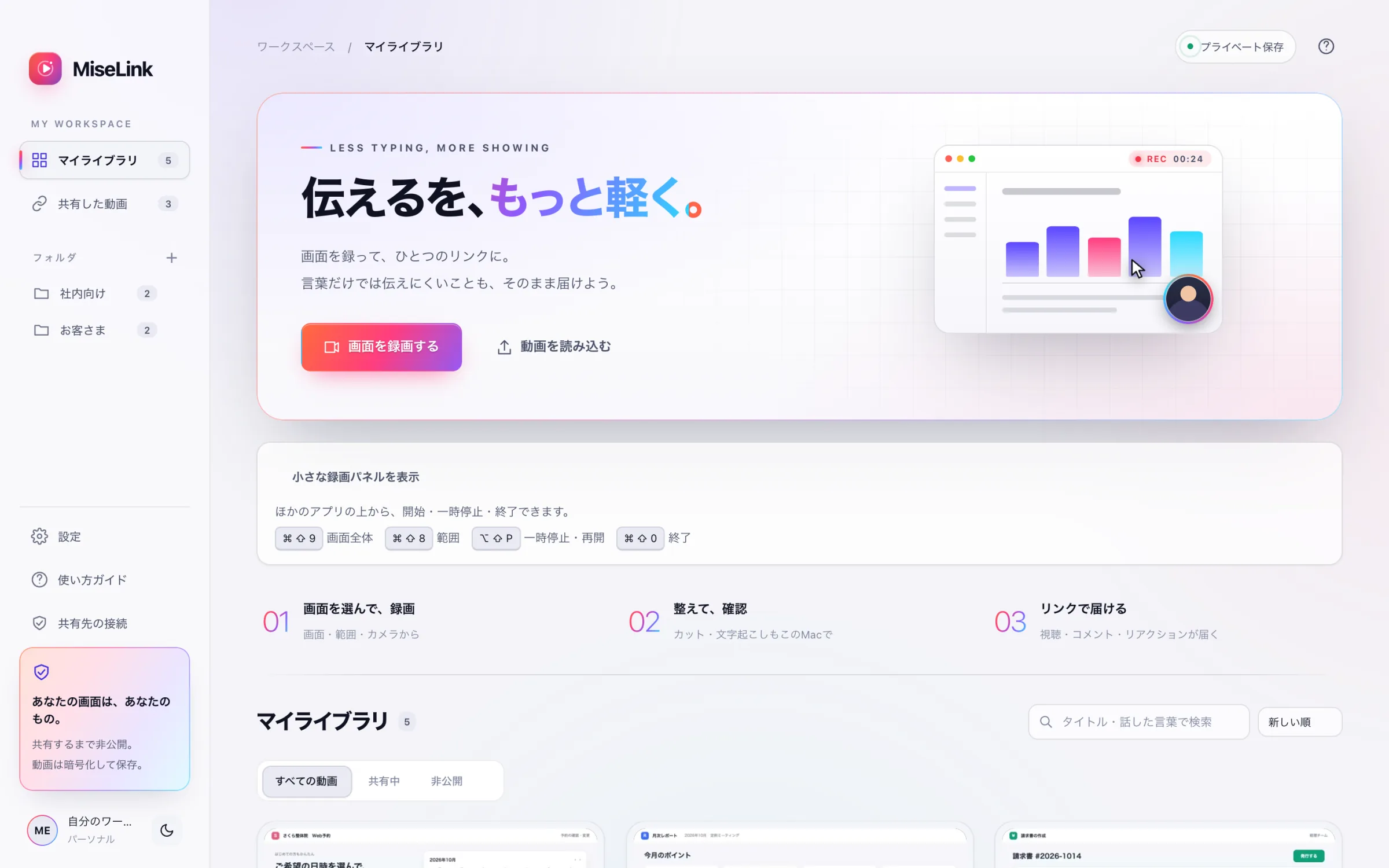
左右に動かすと、ダーク(シネマ)とライト(ペーパー)を見比べられます。サイドバー下の月のボタン、または設定から切り替えます。
「画面を録画する」を押すと、録画スタジオが開きます。何を映すかを選び、プレビューで確かめてから始めます。止めると自動で保存されます。
録画するもの・範囲・マイクとカメラを選びます。マイクの音量メーターで、声が届いているかも確かめられます。
「画面全体を録画」を選ぶと、これから録られる画面が表示されます。映したくないものが無いかを見てから始めます。
カウントダウンの間に、見せたいアプリへ切り替えておくと、最初からスムーズです。カウントダウンは設定で「なし」にもできます。
一時停止・録り直し・取り消し・ペンを使えます。終わったら「録画を終了」。動画はライブラリに入り、文字起こしも自動で始まります。
共有できる動画は512MBまでです。標準画質ならおよそ27分、高画質ならおよそ14分が目安です(設定 → 録画 → 画質)。録画そのものは止めるまで続けられます。
小さな録画パネルを使えば、MiseLinkの画面を開かなくても、いま使っているアプリの上から録画できます。説明したい画面を開いたまま、すぐに録れます。
画面の右上に浮かぶパネルです。ホームの「小さな録画パネルを表示」か、メニューバーのアイコンから出せます。
「選択範囲を録画」を押すと、画面が少し暗くなります。録りたい所をドラッグで囲むと、その内側だけを録画します。
パネルで止める・続ける、ペンで書く、カメラやメモを出す。見ている人には、ペンの線やカメラの丸窓もそのまま映ります。
話す順番を書いておくと、録画中も最前面に表示できます。メモの窓は、画面全体の録画では映り込むことがあるので、範囲録画で使うと安心です。
録った動画はライブラリに並びます。話した言葉が自動で文字になるので、あとから「あの説明どこだっけ」も言葉で探せます。
新しい動画ほど左上に並びます。「共有中」「文字起こし」の印で、状態がひと目で分かります。
例えば「メールアドレス」と入れると、その言葉を話した動画と、話した時刻が出ます。
カードを押すと開きます。右側には文字起こし、下には動画を整える道具が並びます。
文字起こしは、このMacの中で自動で作られます(音声を外へ送りません)。数分の動画なら、録画を止めてから数十秒ほどでできあがります。
言い間違いや待ち時間をカットして、見やすく整えます。編集しても元の動画は残るので、いつでも戻せます。
「編集」を押すと開きます。再生しながら区切って、いらない区間を消すだけ。消した所は斜線で表示され、プレビューでは飛ばして再生されます。
このMacで Claude Code を使える時に表示されます。動画と音声は送らず、文字起こしの文章からタイトル案・要約・チャプター・やること・添える文面を作ります(画面の内容は見本です)。
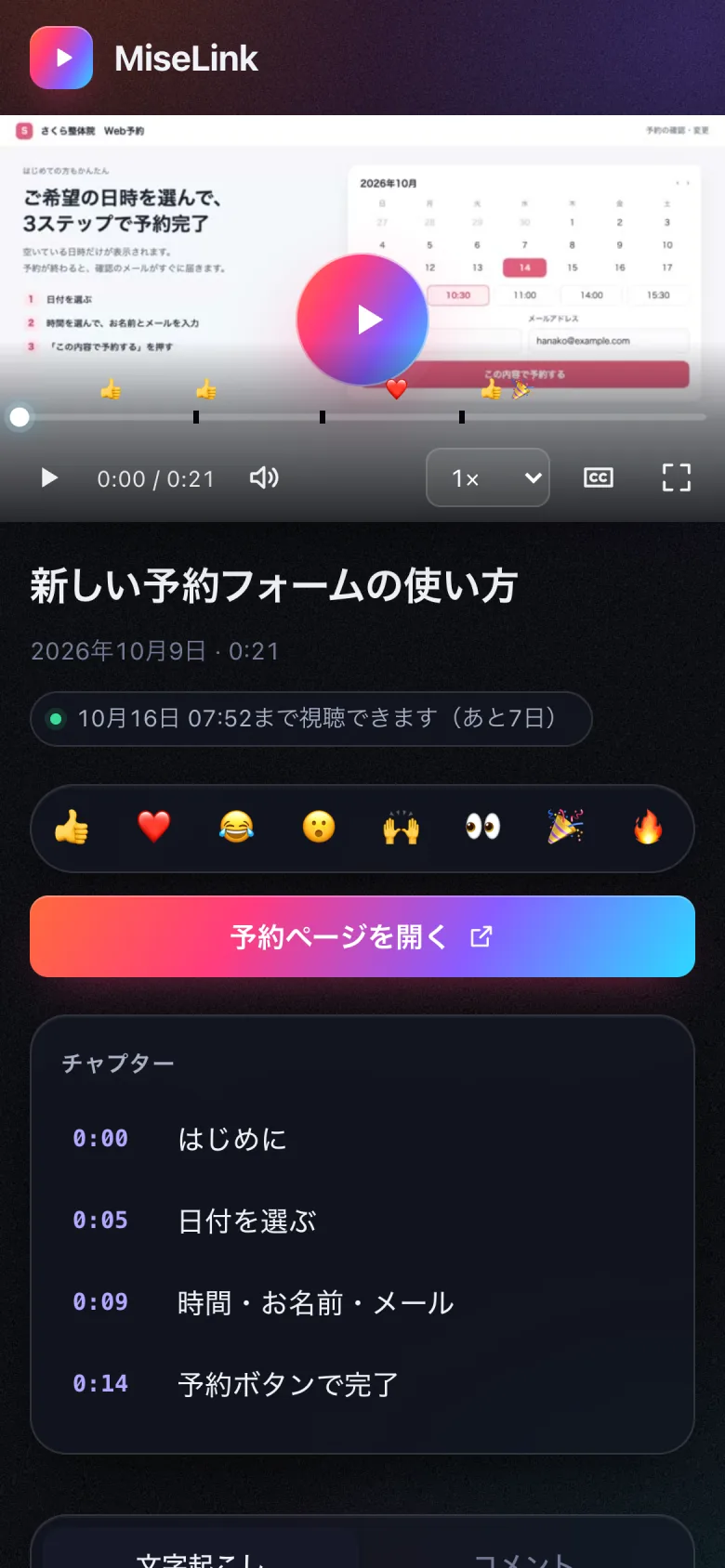
リンクを開いた相手の画面です。アプリの準備もログインもいりません。パソコンでも、スマホでも見られます。
動画の横に文字起こし、下にリアクションと案内ボタン、チャプターが並びます。
画面の幅に合わせて並び替わります。LINEやメールで送っても、そのまま開けます。
パスワードを付けて共有した動画は、最初にこの画面が出ます。パスワードはリンクとは別の方法で伝えてください。
送った動画が見られたか、どこまで見てもらえたか、どんな反応があったかが分かります。Macの通知でもお知らせします。
作ったリンクの「反応を見る」を押すと開きます。
サイドバーの「設定」から開きます。よく使う形を決めておくと、毎回の操作が減ります。
変えたら、いちばん下の「保存する」を押します。
慣れてきたら、キーボードだけで録画を始めて、止められます。
Macの「画面収録」の許可が出ていない時に起きます。システム設定 → プライバシーとセキュリティ → 画面収録 で MiseLink をオンにして、MiseLink を一度終了してから開き直してください。
このMacの中に、暗号化して保存されます。共有した動画だけが、リンクの期限までクラウドに置かれ、期限が来ると自動で削除されます。Macの中の元の動画は残ります。
はい。パスワードなしのリンクは、リンクを知っている人なら見られます。大事な動画はパスワードを付け、期限を短くしてください。リンクはいつでも停止できますが、相手が保存・録画した動画を後から回収することはできません。
このMacの中で行います。音声を外部に送ることはありません。録画を止めると自動で始まり、数分の動画なら数十秒ほどでできあがります(Macの性能や動画の長さで変わります)。聞き間違いは「修正」で直せます。
送られません。このMacの Claude Code に、文字起こしの文章だけを渡して作ります。押した時だけ動きます。
共有できる動画は512MBまでです。標準画質でおよそ27分、高画質でおよそ14分が目安です。録画そのものは、止めるまで続けられます。
リンクはそのままで、新しい版に差し替えられます。共有の画面に「リンクはそのまま最新版に差し替え」が出たら、押してください。